Vienkārša trīs līmeņu lojalitātes programma, kur katrs dalībnieks saņem vienlīdz kvalitatīvas balvas, un ar katru nākamo līmeni bonusi kļūst arvien labāki.
Vienkārša, bet ļoti efektīva - šī programma ir labākais piedāvājums Eloking boosting servisiem, garantējot maksimālu vērtību un apmierinātību visiem mūsu lietotājiem.
Cashback visiem Eloking boostiem (3%, 5%, 7%)
Atlaides visiem Eloking boostiem (5%, 10%, 15%)
Atlaide draugam 🤗
Bezmaksas ikdienas lootbox grieziens ar nozares top līmeņa balvām
Ekskluzīvi sezonas un eventu piedāvājumi tikai biedriem
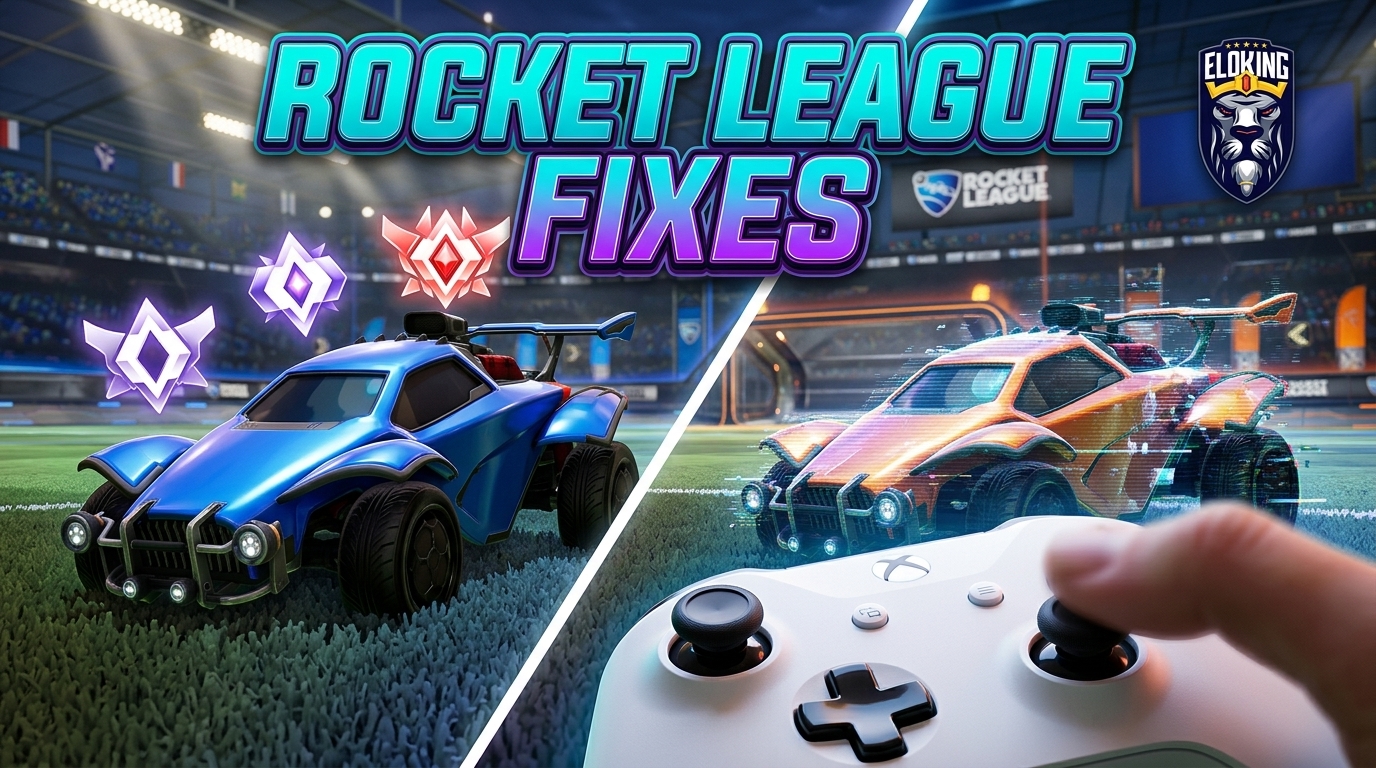
Rocket League zināmās problēmas un kontroliera iestatījumi
TL;DR: Ieteikumu par Rocket League avāriem un dīvainām kontrolieru problēmām: izslēdziet pārklājumus, modifikācijas un konfliktējošus ievades slāņus, pārbaudiet failus un izmēģiniet tīru palaišanu pirms iestatījumu maiņas. Pēc tam nostipriniet kontroliera saistīšanas un apgriezienu zonu, lai spēle paliktu stabila, un nejauši apgriezieni vairs nepieļautu vārtus.
Rocket League var būt perfekti labi vienā palaišanā un crashot nākamajā, tiklīdz kāds pārklājums, modifikācija vai kontroliera slānis sāk traucēt. Patiesā izvairīšanās ir tāda, ka avārija palaišanas laikā var izskatīties kā bojāta spēle, kamēr risinājums bieži ir kaut kas tik vienkāršs kā nepareizā ievade izslēgšana vai pierādīšana, ka problēma pazūd tīrā palaišanā. Un, ja spēle jau ir stabila, nākamais pārsteigums ir vēl sliktāks: apgriezenes zona, kas ir tikai 0.05 off, var pārvērst izšķirošu 50/50 spēli par nejaušu apgriezienu un brīviem vārtiem.
Tādēļ pirmais patiesais jautājums nav "kādu iestatījumu man jāizmanto?" bet "kas patiesībā kontrolē?" Tiklīdz jūs identificējat, vai avārija, spokainā ievade vai dīvains apgriezienis nāk no pārklājumiem, Steam Input vai sliktas kontroliera saistīšanas, pārējā iestatījumu daļa beidzot iegūst jēgu.
Sāciet ar Rocket League zināmajām problēmām pirms pieskarieties kaut kam citam
Nesāciet noņemt savus iestatījumus, pirms esat pārbaudījis oficiālo dēli, lai skatītos zināmās kļūdas. Rocket League v2.64 iekļāva zināmu problēmu sadaļu 2026. gada 22. janvāra ielāpošanas piezīmēs, bet 2026. gada 10. jūnija atjauninājums (v2.70) apstiprināja risinājumus atkārtojuma ielādēšanai, avārijām un saskarnes kļūdām. Ja spēle neveicas palaišanas laikā, Epic Games atbalsts iesaka specifisku rangota troubleshooting secību: vispirms izslēdziet modifikācijas un fona programmas, pēc tam pārliecinieties, ka izmantojat DirectX 11. Ja tas neizdodas, izdzēsiet kešatmiņas mapi savā Rocket League direktorijā, pārbaudiet spēles failus un atjauniniet video kartes draiverus. Ilgstošām problēmām, mapes "Rocket League" pārdēvēšana Windows vai piespiediet spēli palaist ar noklusējuma video iestatījumiem var bieži apiet bojātos vietējos datus.
Izdariet to secībā: vispirms pārbaudiet oficiālo Zināmu problēmu lapu, tad palaidiet spēli vienu reizi bez pārklājumiem, un pēc tam pārbaudiet tīru palaišanu. Ja avārija pazūd, problēma bija iestatījuma, nevis jūsu aparatūras dēļ.
Iznīciniet parasto avāriju traucēkļus: pārklājumi, modifikācijas un slikta kešatmiņa
Ātrākais risinājums ir izslēgt visu, kas piesaista spēlei. Izslēdziet pārklājumus, ierakstīšanas rīkus un BakkesMod, lai redzētu, vai spēle paliek dzīva. Ja Rocket League pārstāj crashot, jūs esat atradis pārkāpēju. Pirms iegrimšanas dziļāk, pārliecinieties, ka jūsu dators atbilst minimālajām sistēmas prasībām un ka jūs izmantojat jaunākos video kartes draiverus, jo novecojusi programmatūra ir galvenais vidus spēles iesaldēšanas cēlonis.
Nākamais, iztīriet junk, kas izdzīvo starp palaišanām. Pārbaudiet spēles failus Epic Games Launcher, pēc tam izdzēsiet kešatmiņas konfigurācijas mapi. Ja avārija turpinās, pārdēvējiet "Rocket League" mapi savos Dokumentos, lai piespiestu spēli ģenerēt jaunu. Jums arī vajadzētu nodrošināt, ka spēle izmanto DirectX 11, un izmēģināt palaist ar noklusējuma video iestatījumiem. Visbeidzot, pārslēdzieties starp logu un ekskluzīvu pilnekrāna režīmu, lai atrastu visstabilāko displeja vidi jūsu GPU.
Problēma
Ātra pārbaude
Ko jūs vēlaties redzēt
Avārija pie palaišanas
Izslēdziet modifikācijas un pārdēvējiet mapi
Spēle nonāk galvenajā izvēlnē
Nejauša avārija vidus spēlē
Atjauniniet draiverus un pārbaudiet DX11
Stabila veiktspēja
Saskarnes vai atkārtojuma dīvainības
Pārbaudiet failus un notīriet kešatmiņu
Tīra ielāde un stabilas izvēlnes
Novērsiet kontroliera atpazīšanas problēmas, kā norāda Epic Games atbalsts
Ja jūsu kontrolieris netiek nolasīts, konflikts parasti sākas ar to, kā Valve lādētājs un Epic cīnās par jūsu ievadēm. Epic Games atbalsts norāda, ka Steam kontroliera konfigurācija ļauj ievades apstrādāt Steam klientam, nevis spēlei, kas bieži izraisa spokainas ievades vai pilnīgu atpazīšanas neveiksmi. Lai to novērstu, sekojiet precīzai pašapkalpošanās ceļveža secībai: ar labo peles taustiņu noklikšķiniet uz Rocket League savā bibliotēkā, izvēlieties Īpašības, pēc tam Kontrolieris, un pārsniedziet Steam Input iestatījumu uz "Atspējot Steam Input", lai ļautu spēlei tieši apstrādāt ierīci.
Sekojiet šai secībai: vispirms pārbaudiet ievades uzvedību Valve klientā; pārliecinieties, ka neviens cits lādētājs neiznīcina ierīci Epic Games Launcher; pēc tam vēlreiz pāraugiet savu kontrolieri, ja izmantojat Bluetooth. Saskaņā ar Position Is Everything maija 17, 2026. gada ceļvedi, šie soļi atrisina lielāko daļu problēmu Xbox, PlayStation un Nintendo Switch kontrolieriem. Ja auto joprojām jūtas neaktīva, pārbaudiet Windows ierīču iestatījumus un pārsaistiet savus spēļu vadības iestatījumus, lai pārliecinātos, ka nav aktīvu konfliktējošu slāņu. Mērķis ir, lai kontrolieris būtu tikai vienā sistēmā uzreiz.
Izmantojiet kontroliera iestatījumus, kas nodrošina jūsu īkšķu palikšanu uz stika
Tagad noregulējiet kontrolieri īstajai spēlei, izmantojot 2026. gada kontroliera iestatījumu pārskatu no Blast.tv un Dexerto. Apgriezenes zona, kas ir pat 0.05 off, var izraisīt nejaušus apgriezienus 50/50s, radot vārtu zaudēšanas risku. Ja jūsu kamera neoši pagriežas, jūs, iespējams, esat saskāries ar stika novirzi; diagnosticējiet to, pārbaudot savu kontrolieri citā spēlē. Ja novirze turpinās, jums jādod paaugstināts kontroliera apgriezenes zonas iestatījums, līdz "fantoma" kustība apstājas, lai gan tas var padarīt auto nedaudz mazāk atsaucīgu.
Lai paliktu konkurētspējīgā, izmantojiet 2026. gada Rocket League iestatījumu pārskatu no Dexerto kā bāzes līniju. Viņi iesaka izslēgt kameras trīci un iestatīt redzes lauku uz 110 maksimālai apziņai. Pārvietojiet paātrinājumu no noklusējuma apļa/B pogas, ja tas piespiež jūsu īkšķi no labā stika, jo īkšķa palikšana uz stika ir vitāli svarīga gaisa kontrolei.
Iestatījums
Ieteiktā vērtība (2026 Meta)
Redzes lauks
110
Attālums / Augstums
270 / 100
Kontroliera apgriezenes zona
0.05 - 0.10 (Paaugstiniet, ja ir stika novirze)
Apgriešanās zona
0.50 - 0.80
Stūrēšanas / Gaisa jutīgums
1.3 - 1.5
Bola kamera
Pārslēgt
Atveriet Iestatījumi > Kontroles.
Pielāgojiet Apgriešanās zonu nelielās pakāpēs, lai novērstu apgriezienus.
Iestatiet Stīvumu uz 0.35 - 0.50, lai saglabātu kameru stabilu lielā ātrumā.
Pārbaudiet savu jauno jutīgumu Free Play, lai pārliecinātos, ka varat vēl joprojām veikt precīzas atjaunošanās.
Fiksējiet visu iestatījumu pirms ranga spēles
Kad spēle ir stabila un kontrolieris jūtas pareizi, veiciet vienu pēdējo pārbaudi: nav pārklājumu, nav bojāta Steam Input konflikta, nav Bluetooth izslēgšanās, nav dīvainu saistīšanu un nav nejaušu apgriezienu uz apgrieziena. Pēc tam spēlējiet pilnu ikdienišķu spēli pirms rangota. Ja kaut kas joprojām jūtas nepareizi, novērsiet to vienu lietu pirms atkārtotas izsistīšanas.
Asā patiesība ir šāda: lielākā daļa "Rocket League ir bojāts" sūdzību ir tikai nekārtīgas iestatījumi, kas izliekas par prasmju problēmu. Notīriet steku, turiet savu īkšķi uz stika, un spēle pārstāj jums cīnīties.
Kā jūs varat pateikt, vai avārija nāk no spēles vai no apkārtējā iestatījuma?
Veiciet tīru palaišanu ar visiem pārklājumiem, ierakstītājiem un modifikācijām izslēgtiem. Ja spēle nonāk galvenajā izvēlnē un tur paliek, avārija tika izraisīta kaut kas no spēles paša ārpusē, nevis bojātas aparatūras dēļ.
Ko darīt, ja kontrolieris darbojas vienā lādētājā, bet citā iet nost vai divreiz nolasīts ievades?
Tas ir klasiskā ievades slāņu cīņa. Izslēdziet Steam Input spēlei, lai tikai viena sistēma apstrādātu kontrolieri, tad vēlreiz pāraugiet pad, ja esat uz Bluetooth un pārbaudiet saistīšanas iestatījumus spēlē.
Kāpēc Tikai neliels apgrieziena zonas maiņas kļūst tik svarīgi?
Tāpēc, ka neliela neatbilstība var pārvērst normālu apgriezienu par nejaušu apgriezienu tieši tajā brīdī, kad jūs vēlējāties tīru izaicinājumu. Pat 0.05 kļūda ir pietiekama, lai sabojātu 50/50s un nodotu vārtus, kas būtu jāglābj.
Ko jums vajadzētu mainīt vispirms, ja auto jūtas dīvaini, bet nav faktiski bojāts?
Sāciet ar kontroliera apgrieziena zonu un apgrieziena zonu pirms pieskaršanās jutīgumam. Ja jūs saņemat fantoma stika kustību, paaugstiniet kontroliera apgrieziena zonu, līdz novirze apstājas, tad precīzi noregulējiet apgriešanās zonu nelielās pakāpēs, lai apgriezieni paliktu nodomi.
Kāds jēga saglabāt paātrinājumu uz noklusējuma pogas, ja spēle jūtas dīvaini?
Nē, ne ja tas piespiež jūsu īkšķi no stika gaisa laikā. Pārvietojot paātrinājumu uz citu pogu, jūs saglabājat stika kontroli, kas ir svarīgāka nekā veco iestatījumu saglabāšana.
Ko darīt, ja spēle avarē tikai pēc kāda laika spēlēšanas?
Tas parasti norāda uz draiveriem, pārklājumiem vai displeja režīmu, nevis palaišanas bojājumiem. Atjauniniet video kartes draiverus, pārbaudiet DirectX 11, un pārslēdziet starp logu un ekskluzīvu pilnekrāna režīmu, lai atrastu stabilo iestatījumu.
FAQs
Veiciet tīru palaišanu ar visiem pārklājumiem, ierakstītājiem un modifikācijām izslēgtiem. Ja spēle nonāk galvenajā izvēlnē un tur paliek, avārija tika izraisīta kaut kas no spēles paša ārpusē, nevis bojātas aparatūras dēļ.
Tas ir klasiskā ievades slāņu cīņa. Izslēdziet Steam Input spēlei, lai tikai viena sistēma apstrādātu kontrolieri, tad vēlreiz pāraugiet pad, ja esat uz Bluetooth un pārbaudiet saistīšanas iestatījumus spēlē.
Tāpēc, ka neliela neatbilstība var pārvērst normālu apgriezienu par nejaušu apgriezienu tieši tajā brīdī, kad jūs vēlējāties tīru izaicinājumu. Pat 0.05 kļūda ir pietiekama, lai sabojātu 50/50s un nodotu vārtus, kas būtu jāglābj.
Sāciet ar kontroliera apgrieziena zonu un apgrieziena zonu pirms pieskaršanās jutīgumam. Ja jūs saņemat fantoma stika kustību, paaugstiniet kontroliera apgrieziena zonu, līdz novirze apstājas, tad precīzi noregulējiet apgriešanās zonu nelielās pakāpēs, lai apgriezieni paliktu nodomi.
Nē, ne ja tas piespiež jūsu īkšķi no stika gaisa laikā. Pārvietojot paātrinājumu uz citu pogu, jūs saglabājat stika kontroli, kas ir svarīgāka nekā veco iestatījumu saglabāšana.
Tas parasti norāda uz draiveriem, pārklājumiem vai displeja režīmu, nevis palaišanas bojājumiem. Atjauniniet video kartes draiverus, pārbaudiet DirectX 11, un pārslēdziet starp logu un ekskluzīvu pilnekrāna režīmu, lai atrastu stabilo iestatījumu.
Kas būs next?
Tagad, kad esi iemācījies ko jaunu, laiks sākt spēlēt un kļūt labākam. Izvēlies spēli, kurai nopirkt Eloking Boost.
Nopērc ELO Boost Elokingā
un sāc spēlēt tajā rank, ko tu tiešām esi pelnījis!
Saņem ekskluzīvus gaming jaunumus, insider tip’us un nenormāli labus piedāvājumus pa taisno savā e-pastā. Pieraksties tagad un pacel savu spēli nākamajā līmenī!
Šī mājaslapa izmanto sīkdatnes, lai uzlabotu lietotāja pieredzi. Izmantojot mūsu mājaslapu, tu piekrīti visu sīkdatņu izmantošanai saskaņā ar mūsu Sīkdatņu politiku.
Thank You for
Your Order!
Please, set up your password. You will be using your email and this password to access the Member Area in the future!








 Kvalitāte

