TL;DR: Overwatch 2 veiktspēju bieži bojā slēptie iestatījumi, nevis slikta mērķēšana. Izmantojiet pilnekrāna režīmu, samaziniet Render Scale un Shadows, atspējojiet V-Sync un Triple Buffering, iespējiet NVIDIA Reflex, un ierobežojiet FPS līdz atsvaidzināšanas ātrumam plus 10. Stabils kadru temps un zemāka ievades latentums ir svarīgāki par skaistākām grafikām.
Ja Overwatch 2 joprojām šķiet nepareizs pēc obvious grafisko iestatījumu maiņas, problēma var nemaz nebūt jūsu mērķēšanā. Logu režīms, slinks kadru ierobežojums vai viens smags vizuālais efekts var klusi pārvērst tīras cīņas par aizkavētām, nekārtīgām. Nepatīkamā daļa ir tā, ka spēle var izskatīties labi, kamēr jūsu ievadi ierodas vēlu, jūsu kadri ir nekārtīgi, un katra duela iznākums šķiet nedaudz nepareizs. To labot sāk ar iestatījumiem, kurus lielākā daļa spēlētāju atstāj neskartus.
Pirmais patiesais šoks ir cik daudz veiktspēju jūs varat atgūt, samazinot pareizos iestatījumus: Render Scale, Shadow Detail, V-Sync un citi iestatījumi, kas daudz vairāk ietekmē FPS vai latentumu nekā skaidrību. Pat vēl labāk, daži no šiem uzlabojumiem var padarīt spēli asāku, nepadarot to ievērojami sliktāku izskata ziņā. Jautājums nav vai jūs varat padarīt Overwatch 2 skaistāku - tas ir, kuri iestatījumi slepeni maksā jums cīņas, un kuri tiešām dod jums priekšrocību.
Kuri iestatījumi jums vispirms jāoptimizē Overwatch 2: FPS, latentums vai vizuāli?
Prioritizējot acīm tīkamo Overwatch 2, jūs ātri varat zaudēt dueles. Tīrs uzstādījums ir labāks par "skaistu" jo mērķa saskatīšana un ievades reakcija nosaka, kā cīņas beidzas. Ja jūsu krustpēdas izskatās smaga vai ienaidnieki izplūst, jūs traucējat savu sniegumu vienas ekrānuzņēmuma dēļ. Dzinējs labi pielāgojas, ja jūs pārtraucat pārslodzes savu GPU ar ultra iestatījumiem, ļaujot dubultot kadru ātrumu ar dažiem mērķtiecīgiem uzlabojumiem.
"Labākā" konfigurācija ir atkarīga no jūsu aparatūras līmeņa. Augstas klases datorus var uzturēt 100% Render Scale maksimālai tālinātai redzamībai, bet vidējā līmeņa sistēmām vajadzētu samazināt līdz 75%, lai noturētu stabilu kadru piegādi. Ja jums ir budžeta dators, samazināšana līdz 50% bieži ir obligāta, lai uzturētu konsekventu kadru tempu. Mērķis ir novērst, lai jūsu kadri kļūtu nekārtīgi, kad komandas cīņas pārvēršas haotiskā ultimate spējas jūklī.
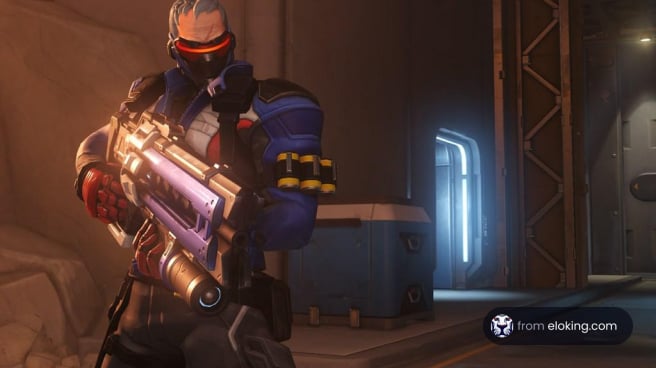
Šis ceļvedis koncentrējas uz iestatījumiem, kas patiešām kustina adatu. Jūs samazināsiet vizuālo kaitējumu, kas maksā jums cīņas, un saglabāsiet skaidrību, lai sekotu mirgojošai Tracer vai ienākošajam Winston bez novēršoties.
Kuri precīzie Overwatch 2 video iestatījumi jums jāmaina vispirms?
Sāciet ar pamatu: Redzes lauks 103 un Dynamic Render Scale izslēgts. No turienes veiciet šīs mērķtiecīgās izmaiņas, lai stabilizētu savu sniegumu:
- Izvēlieties Displeja režīmu: Pilnekrāns. Izvairieties no Borderless Window, kas palielina ievades latentumu un samazina GPU prioritāti.
- Pielāgojiet Render Scale atbilstoši aparatūras līmenim. Izmantojiet 100% augstākās klases GPU, lai saglabātu tālinātās skaidrības. Samaziniet līdz 75% vidējiem vai 50% budžeta aparatūrai, lai iegūtu milzīgu FPS palielinājumu.
- Ieslēdziet DirectX 12 (Beta). Testējiet šo, lai uzlabotu CPU izmantošanu, bet atgriezieties pie DX11, ja saskaraties ar raustīšanās vai stabilitātes problēmām, jo Blizzard dažreiz to ir deaktivizējusi noteiktām kartēm.
- Optimizējiet Tekstūras un Nokrišņu iestatījumus. Saglabājiet Tekstūras kvalitāti un Tekstūras filtrēšanu (16x) augstā līmenī redzamībai, bet iestatiet Shadow Detail uz Zemu vai Izslēgtu. Nokrišņi ir dārgi un nesniedz nekādas konkurences priekšrocības.
- Atspējojiet V-Sync un Triple Buffering. Šie iestatījumi ievieš būtisku ievades latentumu. Izmantojiet V-Sync tikai tad, ja ekrāna asu izmantošana ir neiespējama un jums nav VRR monitora.
- Iespējojiet NVIDIA Reflex + Boost. NVIDIA lietotājiem tas samazina sistēmas latentumu par 10-30 ms. AMD lietotājiem vajadzētu iespējot Anti-Lag viņu draiveru iestatījumos līdzīgai priekšrocībai.
- Nokārtosiet efektus. Iestatiet Apgaismojumu, Efektus un Vietējo Miglu uz Zemu. Tie rada vizuālu jucekli, kas noslēpj ienaidnieku siluetus intensīvu cīņu laikā.
Kāpēc šie iestatījumi strādā labāk nekā noklusējuma vai "skaisti" iestatījumi?
Daži iestatījumi ir dārgi FPS ogļūdeņraži. Daži galvenokārt ir par sajūtām. Ja jūs ārstējat tos visus vienādi, jūs beigsiet tērēt laiku ar nepareizu pogu. Mērķis ir atdalīt iestatījumus, kas patiešām ietekmē kadru laiku no tiem, kas galvenokārt maina to, cik ātri spēle reaģē, kad jūs noklikšķināt un izmetat. Tur ir reāla peļņa.
| Iestatījums | Kā tas galvenokārt ietekmē | Kāpēc tas ir svarīgi mačā |
|---|
| Render Scale | Raw FPS | Tas ir vissvarīgākais sviru saskaņā ar ceļvedi. Samazinot to, tiek samazināta GPU slodze un var palīdzēt saglabāt gludāku sniegumu, kad darbība kļūst vizuāli aizņemta. |
| Shadow Detail | Raw FPS | Nokrišņi ir dārgi un retu reizi tu zaudē cīņu, jo nokrišņi izskatījās labāk. |
| Pilnekrāns | Latentums | Borderless Window palielina latentumu un samazina GPU prioritāti, tāpēc pilnekrāns saglabā spēli stingri spiediena laikā. |
| NVIDIA Reflex + Boost | Latentums | Tas ir par to, lai jūsu ievade justos mazāk kavēta, nevis jāmēģina sasniegt lielāku rādītāju skaitli. |
| Kadru ierobežojums | Stabilitāte + latentuma balanss | Praktisks ierobežojums var saglabāt tempā tīrāku nekā pilnīgi neierobežots ļaujot sistēmai sasist. |
Vai jums jāierobežo FPS Overwatch 2 vai jāatstāj tas neierobežots?
Jums gandrīz vienmēr jāierobežo sava kadra ātrums, lai nodrošinātu konsekventu kadru tempu. Saskaņā ar fpscalculator.net metodoloģiju, uzticams noklusējums ir jūsu monitora atsvaidzināšanas ātrums plus 10 (piemēram, 154 FPS 144Hz ekrānam). Šis mērķis nodrošina pietiekamu jaudas rezervi, lai reaģētu bez atļautas dzinēja pārslodzes, kas var novest pie nekonsekventas ievades sajūtas haotisku komandas kauju laikā. Lai arī neierobežots FPS var rādīt lielākus maksimumus, šī rezultātā ieguvums sniedz var sabojāt jūsu muskuļu atmiņu, kad sistēma saskaras ar slodzi.
Lietotājiem ar VRR tehnoloģiju, piemēram, G-Sync vai FreeSync, stratēģija nedaudz mainās. Tā vietā, lai izmantotu "plus 10" noteikumu, daudzi konkurējošie spēlētāji dod priekšroku ierobežot 3-4 FPS zem atsvaidzināšanas ātruma, lai noturētu monitoru savā mainīgajā diapazonā bez V-Sync latentuma aktivizēšanas. Ja jūsu iekārta ir gana jaudīga, lai konsekventi sasniegtu 600 FPS, jūs varat eksperimentēt, atstājot to neierobežotu, bet lielākajai daļai spēlētāju mērīts ierobežojums rada paredzamāku un konkurētspējīgāku vidi.
Kas notiek, ja Overwatch 2 joprojām šķiet lēns pēc iestatījumu maiņas?
Ja spēle joprojām šķiet smaga, šaurā vieta var būt operētājsistēmas vai vadītāja līmenī. Pārliecinieties, ka Hardware-Accelerated GPU Scheduling (HAGS) ir iespējots Windows un izmantojiet Ultimate Performance jaudas plānu, lai novērstu CPU lejupslīdi intensīvu ultimate apmaiņu laikā. Vadītāja līmeņa regulēšana, piemēram, fona ierakstu atspējošana vai "Low Latency Mode" pielāgošana NVIDIA Kontroles panelī, bieži var labot "gumijas" ievades sajūtu, ko spēles pārslēgumi nevar sasniegt.
Ja tehniskas problēmas turpinās, Blizzard atbalsta ceļi ir labākais resurss. Viņi aktīvi seko klientu veiktspējas kritumiem un bieži pieprasa specifiskas mašīnas detaļas - operētājsistēmas versiju, CPU/GPU specifikācijas un draiveru versijas - lai samazinātu dzinēja līmeņa kļūdas. Ja jūs pamanāt straujas FPS kritumus, kad atverat punktu tabulu (TAB), tas var būt zināms UI šaurums, kas prasa patch nevis iestatījumu maiņu. Veiciet vispirms iestatījumu maiņu, pēc tam pārejiet uz draiveru un operētājsistēmas optimizāciju, pirms pieņēmāt, ka jūsu aparatūra ir problēma.
Kā jums vajadzētu testēt iestatījumus reālās Overwatch 2 cīņās?
Testējiet izmaiņas tajā cīņā, kas visvairāk nodrošina spēli, nevis tukšajā lobijā. Izmantojiet to pašu varoni dažās spēlēs pirms un pēc izmaiņām, lai varētu salīdzināt, kā spēle šķiet, kad darbība kļūst haotiska. Izvēlieties kaut ko, kas rada spriedzi spēlē: kravas bloķēšanas punkts, iegremdēšanas cīņa vai nekārtīga komandas cīņa, kur ultimates lido un jūsu ekrāns cieš. Tur ir iestatījumi, kas turas vai salūst.
Vērojiet trīs lietas. Pirmkārt, vai jūsu ievadi jūtas tīrāki, kad jūs šautjat, peekojat un sekojat mērķim. Otrkārt, vai ienaidnieka modeļi paliek saskatāmi, kad ekrāns kļūst trokšņains. Treškārt, vai kadru piegāde jūtas stabila, nevis kā slikta rangota sesija. Ja FPS ir augsts, bet spēle joprojām šķiet gumijaina, jūs patiesībā neatrisinājāt problēmu. Ja attēls ir nedaudz mīksts, bet cīņas jūtas vieglāk izlasīt un jūsu klikšķi ir skaidrāki, tas ir izcili. Tas ir tirdzniecība.
No turienes precizējiet vienu lietu vienlaikus. Palieliniet Render Scale, ja attēls jūtas pārāk izplūdis. Samaziniet Shadows, ja cīņas joprojām bojā jūsu FPS. Pielāgojiet ierobežojumu tikai tad, ja jums ir skaidrs iemesls. Labākais Overwatch 2 uzstādījums nav ar vislielāko apstiprinājumu, tas ir tas, kas padara jūsu nākamo dueli justies mazāk kā monētas ražotāju.
Atsauces













 Kvalitāte
